
备忘录进阶:扫描、锁定、标签与协作,四项被低估的能力
它的定位是「轻量文档工具」,不是笔记应用。这个定位决定了它适合什么:随手记、扫描存档、清单、短文档。不适合长篇写作和复杂排版。
一、扫描文档:最被低估的功能
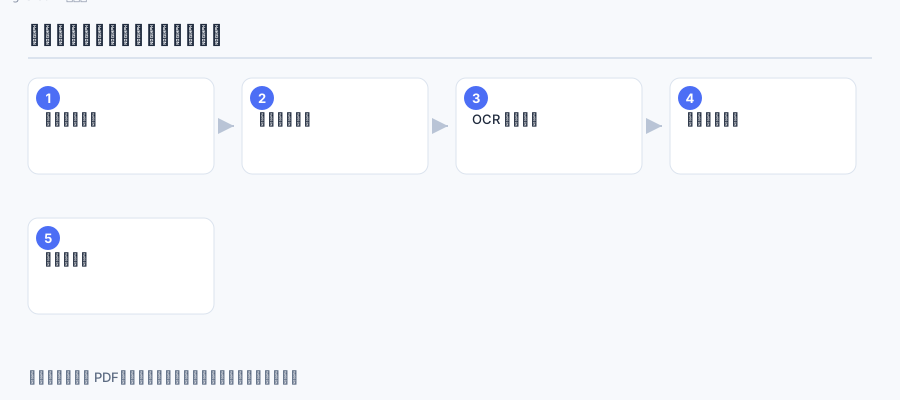
新建备忘录 → 点相机图标 → 扫描文档。它会自动识别纸张边缘、做透视校正、拼接多页,最后存成 PDF。
几个实用细节:
- 长按扫描件可以「扫描文本」,直接把图片里的字提取出来复制,不用装任何 OCR App;
- 扫描时用自然光,别开闪光灯:闪光造成的反光会让 OCR 识别率明显下降;
- 一次扫多页会自动排序,扫错了可以在缩略图里拖动调整。
扫描件的长期归档,用专门的文档管理工具更合适,站内有介绍。
二、锁定备忘录:给敏感内容加一道门
长按某条备忘录 → 锁定。加锁后需要 Face ID 或密码才能打开,而且锁定的内容不参与搜索——这是一条重要的隐私设计。
两点注意:
- 锁定用的是本机密码,如果忘记了,恢复方式并不友好;
- 锁定后如果删除,内容会进入「最近删除」,30 天内仍可恢复。
三、标签:从「一堆备忘录」到「可检索系统」
在正文里输入 #标签名,它就自动成为一个标签。点击标签能看到所有相关内容。
实用的标签体系建议控制在两三层:
| 类别 | 例子 |
|---|---|
| 项目 | #装修 #换工作 |
| 类型 | #清单 #灵感 #待办 |
| 时间 | #2026上半年 |
标签太多等于没有标签。超过二十个就该合并了。
四、协作:临时共享的正确用法
点右上角「协作」按钮,可以邀请他人共同编辑。它的优势是「不用建群、不用发文件、改动能实时看到」。
适合的场景:购物清单、旅行行程、会议纪要。不适合:需要版本历史、需要精细权限管理的正式文档。
共享后可以设「只能查看」或「可以编辑」,这两档够用,不要指望更细的权限。
五、和「文件」App 的分工
两者容易混淆:
- 备忘录:内容为主,适合写下来的东西;
- 文件:文件为主,适合存别人的东西(PDF、压缩包、下载的文件)。
把下载的文件塞进备忘录会让内容变臃肿,反之把待办清单存成 txt 也失去了它的便利。
「文件」App 的用法见 iPhone「文件」App 被低估的能力;扫描件归档方案见 Paperless-ngx:把纸质文件变成可搜索的档案库。
六、一个实用习惯
每天睡前花两分钟,把当天记的碎片备忘录合并成一条「今日结论」。备忘录的价值不在于记了多少,而在于事后能不能找回来、看出东西。
相关阅读
版权声明:如无特殊标注,文章均为本站原创,转载时请以链接形式注明文章出处。
评论
柚子茶
回复备忘录的扫描功能一直用来存发票,但没试过锁定。刚试了下,锁定之后确实搜不到了,这个设计挺细的。