
iPhone 当生产力工具:外接键盘、鼠标和显示器的真实边界
结论先给:临时处理文档可以,重度多任务不行。差别不在性能,在系统形态——它仍然是一个一次只显示一个应用的设备。
一、外接键盘:体验最接近桌面的一项
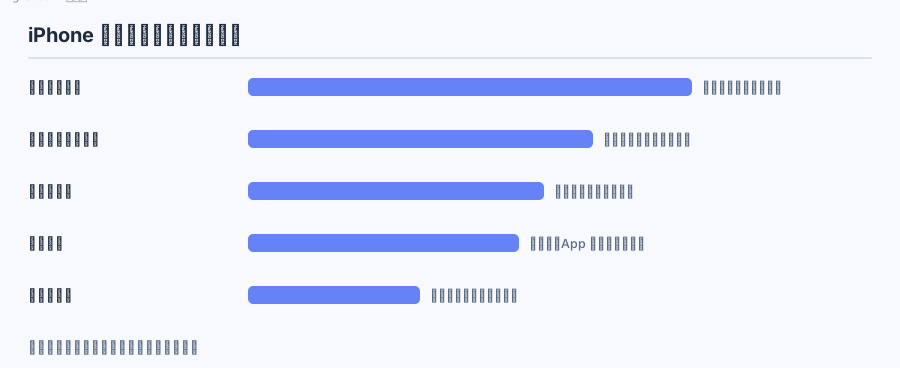
蓝牙键盘连上就能用,系统级支持已经很完整:
- 常用编辑快捷键(复制、粘贴、全选、撤销)与桌面一致;
- Cmd+Tab 可以在最近的应用之间切换;
- 长按 Cmd 会弹出快捷键列表,可以自己摸索。
中文输入是体验分水岭:用系统输入法配外接键盘,选词逻辑比较顺;用第三方输入法可能出现候选框位置不对的问题。
二、鼠标与触控板:能用,但手势缺一半
连上之后会出现光标,点击、拖拽、滚动都正常。缺的是桌面那套多指手势——三指切换全屏应用、四指调度中心这类操作在 iPhone 上没有对应。
实用建议:如果只是为「点得更准」,用鼠标;如果想要效率,键盘比鼠标重要得多。
三、外接显示器:只能镜像,不能扩展
这是最关键的限制。它把手机屏幕原样放大到显示器上,而不是把桌面延伸出去。竖屏比例在横屏显示器上会留下大片黑边。
适用场景因此变得很窄:演示给旁边的人看、看电影、视频通话时让对方看得更大。不适合「一边查资料一边写文档」这种真正的多窗口工作。
四、真正能提高效率的三件事
- 用「文件」App 管项目:把所有素材放进一个文件夹,比在十几个 App 里来回找强;
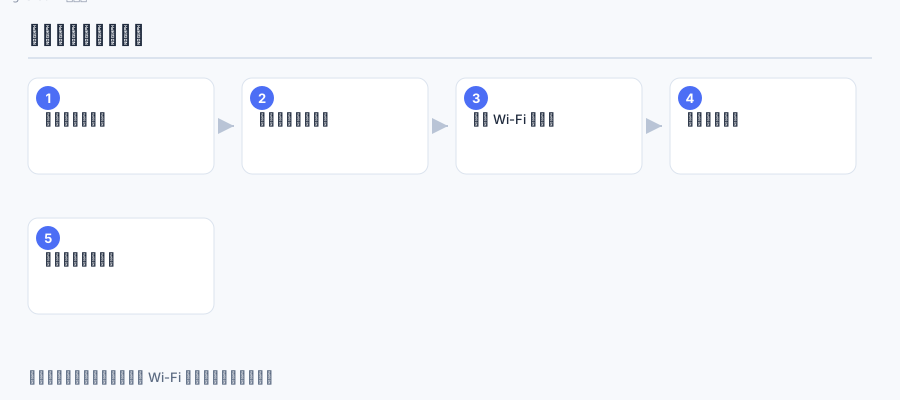
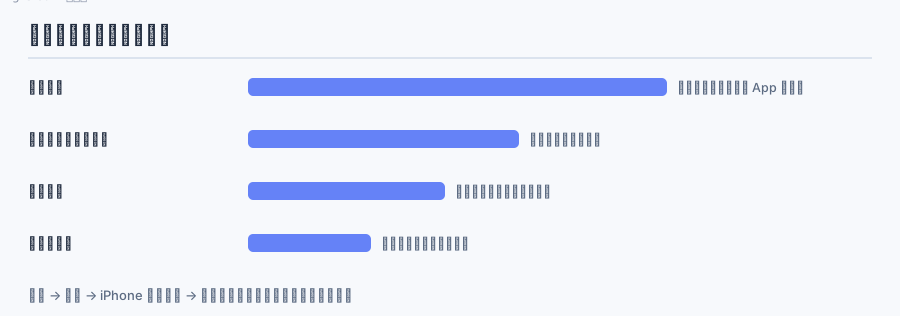
- 用快捷指令做流水线:比如「拍照 → 裁剪 → 压缩 → 存入指定文件夹 → 生成分享链接」串成一步;
- 用分屏和画中画:虽然不能多窗口,但视频通话可以浮在文档上方,这一条对线上会议很有用。
五、哪些活它真的干不了
| 任务 | 可行性 | 原因 |
|---|---|---|
| 写 3000 字文章 | 可以 | 配键盘后体验够用 |
| 表格处理 | 勉强 | 触控操作单元格效率低 |
| 多窗口对照 | 不行 | 系统一次只显示一个应用 |
| 视频剪辑长片 | 勉强 | 时间轴操作精度不够 |
| 远程操作服务器 | 可以 | 终端类 App + 键盘够用 |
六、投入建议
如果只是为了「应急处理」,一个折叠蓝牙键盘(两百元内)足够,不用买专用配件。
如果真需要移动办公,多花点钱上笔记本更划算——省下的不是钱,是「反复在限制里找绕路」的时间。
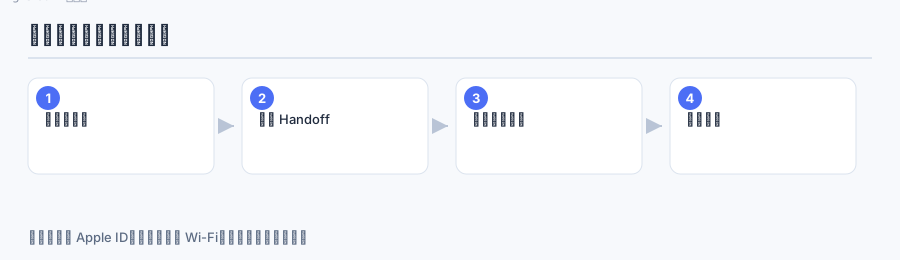
快捷指令的用法见 快捷指令从入门到实战;跨设备协作见 连续互通:接力、通用剪贴板与连续互通相机。
相关阅读
版权声明:如无特殊标注,文章均为本站原创,转载时请以链接形式注明文章出处。
评论