
iPhone 网络排错:信号、Wi-Fi、蜂窝数据,按这个顺序查
排查的核心原则是从最外层往里查:先确认物理层(信号),再看链路(Wi-Fi/蜂窝),最后看设置。反过来做,容易在设置里折腾半天,结果是运营商在修基站。
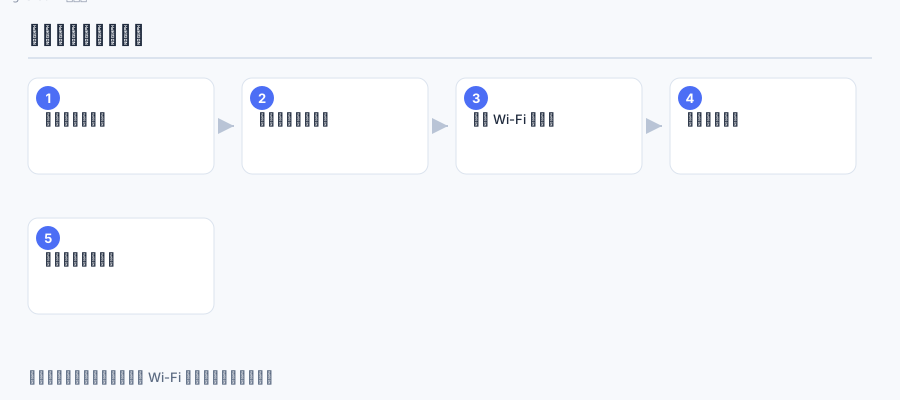
一、先分清是哪一种「没网」
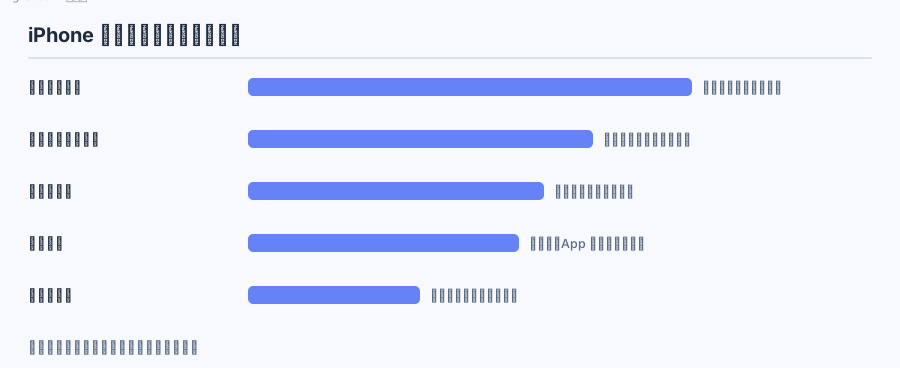
| 现象 | 判断 | 方向 |
|---|---|---|
| 状态栏显示「无服务」 | 没注册上运营商 | SIM 卡 / 运营商 / 信号覆盖 |
| 有信号但网页打不开 | 链路通、出口不通 | APN、DNS、代理设置 |
| Wi-Fi 有图标但很慢 | 连上了但质量差 | 路由器 / 干扰 / 频段 |
| 只有某些 App 没网 | 应用级限制 | 蜂窝数据权限、VPN |
最后一行最容易被误判成「手机坏了」:设置 → 蜂窝网络 → 往下翻,每个 App 有独立开关,新装的 App 默认可能没开。
二、信号问题怎么确认
「信号格数」只是粗略显示。更准的方法是看具体数值(不同系统版本入口不同,一般在「设置 → 关于本机」或拨号查询里可查)。
实用判断:换一个位置试试。靠窗、室外、换个楼层,如果立刻恢复,那就是覆盖问题,任何设置都无效。
三、Wi-Fi 的三个高频问题
1. 连上了但打不开网页
常见于公共 Wi-Fi 的认证页没弹出。手动在浏览器里输入一个 http 地址(不是 https),会强制跳转到认证页。
2. 只有这个设备连不上
在设置里点该网络 → 「忘记此网络」→ 重新连。这一步能解决大部分「密码记得对但连不上」的情况。
3. 距离稍远就掉
2.4GHz 穿墙好但干扰多,5GHz 快但穿墙差。路由器和手机之间隔两堵墙,5GHz 基本废掉。要么走近点,要么改用 2.4GHz。
四、蜂窝数据的隐藏开关
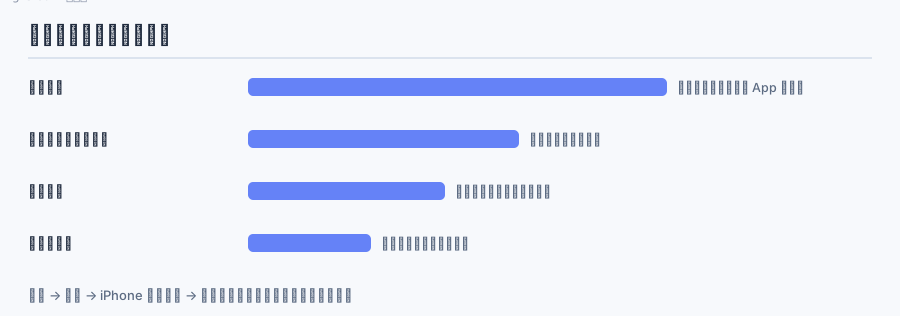
- 低数据模式:会在后台限制更新,表现为「某些图加载不出来」;
- 数据漫游:出境后必须开,否则完全没有数据;
- VPN 或代理 App:残留的配置会让所有流量走不通,关掉试试;
- 个人热点:开着热点时某些地区会限制同时上网。
五、什么时候该「重置网络设置」
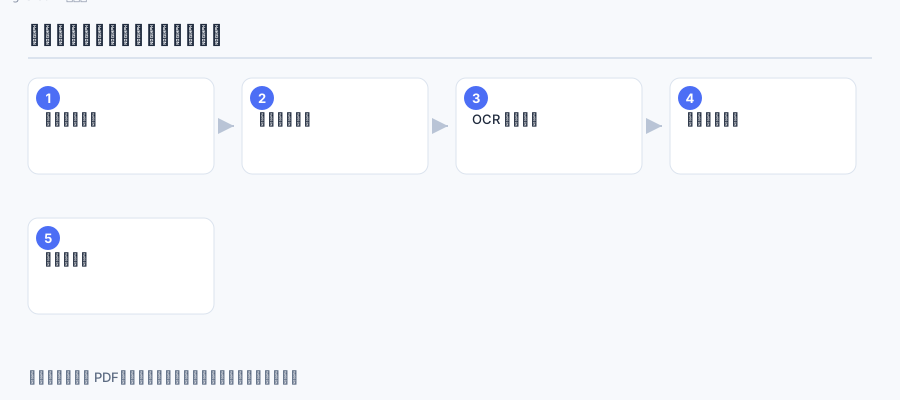
这是核武器级别的操作,会清除所有已保存的 Wi-Fi 密码和蓝牙配对。只有在前面的步骤都试过无效时才用。
路径:设置 → 通用 → 传输或还原 iPhone → 还原 → 还原网络设置。
六、eSIM 特有的坑
用 eSIM 时如果换了手机、重置了系统,可能需要重新下载运营商配置;双卡情况下要确认「蜂窝数据」选的是哪张卡——流量走错卡是最常见的「莫名其妙没网」。
双卡的配置方法见 eSIM 与双卡实战;系统更新带来的连接问题见 系统更新该不该升。
相关阅读
版权声明:如无特殊标注,文章均为本站原创,转载时请以链接形式注明文章出处。
评论
半糖
回复按这个顺序排了一遍,最后发现是 VPN 残留配置的问题,删掉就好了。前面在路由器上折腾了半小时,白费。